
動画を見ていて「映像はきれいなのに、声が聞き取りにくい」と感じたことはありませんか?
実は、動画の印象は“音声の質”で大きく変わります。
この記事では、無料ソフト Audacity を使って、
- ノイズを減らす
- 声をクリアにする
- 音量を安定させる
といった音声改善を、実際の設定値と Before / After を交えて解説します。
副業で動画編集をしている方が、
「この人、音までちゃんと仕上げてくれる」
と思われるレベルを目指していきましょう!
読み終わるころには、Audacityで「仕事でも使える音声」を自分で作れるようになります。ぜひ、自分の音声を使って実際に試しながら読み進めてみてください。
Audacityで音声を改善する全体の流れ|音声編集の基本手順
音声編集は順番がとても重要です。
Audacityでは、次の流れで処理すると失敗しにくく、聞きやすい音声に仕上がります。
- ノイズ除去
- EQ(イコライザー)
- コンプレッサー
- リミッター
それぞれのエフェクトについて、設定例と注意点を順番に解説します。
ここからは、実際に使う順番どおりにエフェクトをかけていきます。
録音そのままの声
まずは何も加工していない声を聞いてみましょう。一応PCにマイクを付けてしゃべっているのですが、すこし環境音は目立ちますよね。自分の声って録音して聞くと、うーーってなりますよね。(笑)
ではここから、少しエフェクトをかけて、音声を調整してきましょう!
Audacityのノイズ除去|不要な雑音を消す方法
音声編集で最初に行うべきなのがノイズ除去です。
ノイズ除去は、環境音やマイクが拾ってしまった「サーッ」という音を抑える処理です。これだけで声の輪郭がはっきりして、聞きやすさが一気に上がります。
先に環境音や雑音を取り除くことで、後からかけるエフェクトが自然に効くようになります。
まずは、ノイズ除去をかける前と後で、音声がどれくらい変わるのかを聞いてみてください。
👇Before
👇After
これだけでも全然違いますよね!ノイズがなくてクリアに聞こえます!
使用したエフェクト:ノイズの低減
- ノイズ低減(dB):20
- 感度:6.00
- 周波数平滑化(バンド):3
- ノイズ処理のモード:低減
ノイズプロファイルの取得
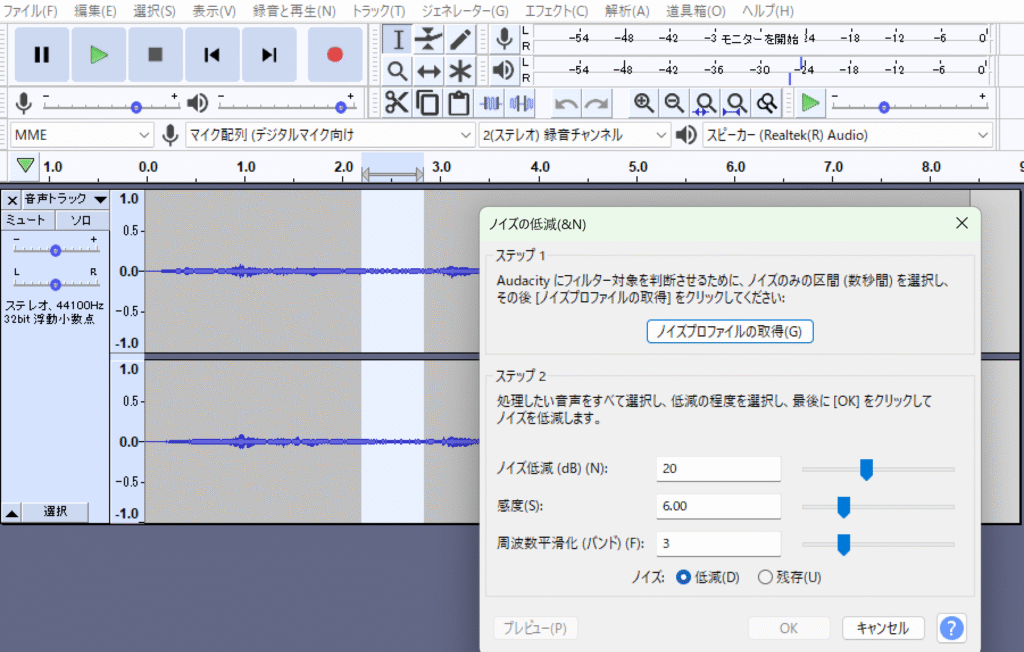
ノイズ除去を行うには、まず「どの音をノイズとするか」をAudacityに覚えさせる必要があります。
無音部分や環境音だけが入っている箇所を選択し、
エフェクト → ノイズの低減 → ノイズプロファイルの取得
をクリックしてください。
これで、Audacityが「この音がノイズだ」と認識してくれます。
ノイズの低減
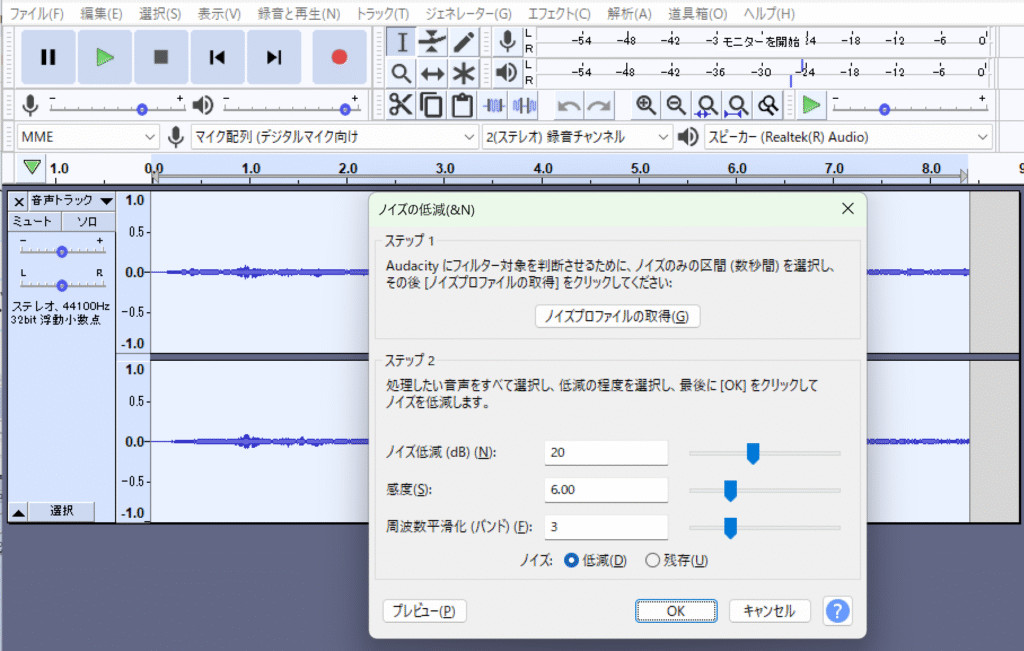
次に、ノイズを除去したい音声全体を選択します。
再度「ノイズの低減」を開き、設定を行いましょう。
- ノイズの低減
どれくらいノイズを減らすかの設定です。
数値を上げすぎると、声まで削れて「こもった音」や「機械的な音」になることがあります。
目安は12~24 dBくらい。大きくても 30 dB までがおすすめです。 - 感度
Audacityが「どの音をノイズと判断するか」の基準です。
数値が高すぎると、声の弱い部分までノイズとして削られてしまいます
目安:5~8 くらいが一般的。 - 周波数平滑化
どの周波数帯をまとめてノイズとして処理するかの設定です。
数値が高いほど処理は自然になりますが、ノイズが残りやすくなります。
目安:3~6 くらいが一般的。 - ノイズ
通常は「低減」を選択します。
「残存」は、ノイズ部分だけを再生するチェック用のモードです。
ノイズ除去でよくある失敗
ノイズを消そうとして設定を強くしすぎると、声まで削れてしまいます。
「少しノイズが残るかな?」くらいで止めておく方が、結果的に自然に聞こえます。
ノイズを取り除いたら、次は声をより聞き取りやすくするためにEQ(イコライザー)で音の帯域を整えていきます。
AudacityのEQ(イコライザー)|声の帯域を整えて聞きやすくする
EQ(イコライザー)は、声がこもって聞こえる原因を改善するための調整です。
不要な低音を削り、聞き取りやすい帯域を強調することで、声が前に出てきます。
EQは、音の周波数ごとのバランスを調整するエフェクトです。
声には「聞き取りやすい帯域」があり、そこを強調することで、はっきりした印象になります。
EQをかける前と後で、声の印象がどのように変わるかを聞いてみてください。
👇Before
👇After
使用したエフェクト:イコライザー(Filter Curve EQ)
- 低域カット:80Hz 以下を0に
- 中域:2〜4kHz を少し高めに
- 高域:10kHz 以上
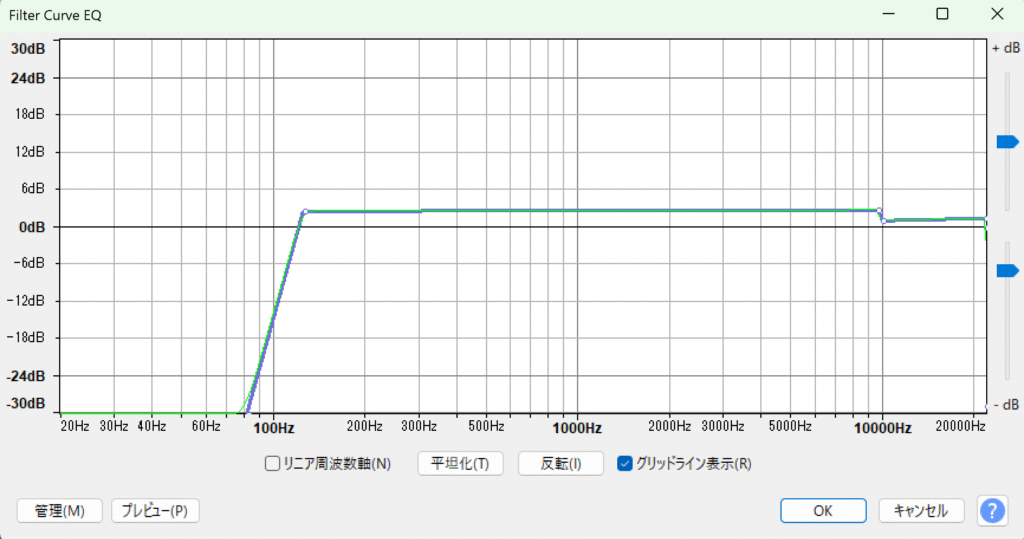
EQは結構視覚的にわかりやすくどこを大きくするかみたいなのをグラフで調整していきます!
- 低域カット(80Hz以下)
低域には、声にとって不要な振動音やこもりの原因が含まれやすいです。
80Hz以下をカットすることで、音がスッキリします。 - 中域(2〜4kHz)
この帯域は、人の声が最も聞き取りやすい部分です。
少し持ち上げるだけで、声が前に出てきたように感じられます。 - 高域(10kHz以上)
高域は、声の明瞭感や空気感に関わります。
上げすぎるとシャリシャリした音になるため、軽めの調整がおすすめです。
EQは「足す」よりも「削る」意識で調整すると、失敗しにくくなります。
まず不要な低音を削り、それでも足りない場合に中域を少し持ち上げてみてください。
EQでよくある失敗
すべての帯域を大きく動かすと、音が不自然になります。
最初は「少し動かす → 聞いて確認」を繰り返すのがポイントです。
EQで声の輪郭を整えたら、次は音量のばらつきを抑えるためにコンプレッサーを使います。
Audacityのコンプレッサー|音量のばらつきを均一にする設定
コンプレッサーは、一定以上の音量を自動で抑えることで、音の大小差を小さくする処理です。
これをかけることで、視聴者が音量調整をしなくても聞きやすい音声になります。
コンプレッサーをかける前と後で、声の聞こえ方がどう変わるかを確認してみましょう。
※Afterは音量が大きくなるため、再生時はご注意ください。
👇Before
👇After(⚠音量注意)
使用したエフェクト:コンプレッサー
- Threshold(スレッショルド / 閾値):-20 dB
- Noise Floor(ノイズフロア):-40dB
- Ratio(レシオ / 圧縮比):3:1
- Attack Time(アタックタイム):0.2 秒
- Release Time(リリースタイム):1 秒
- Make-up gain for 0 dB after compressing(メイクアップゲイン):On
- Compress based on Peaks(ピーク基準で圧縮):Off
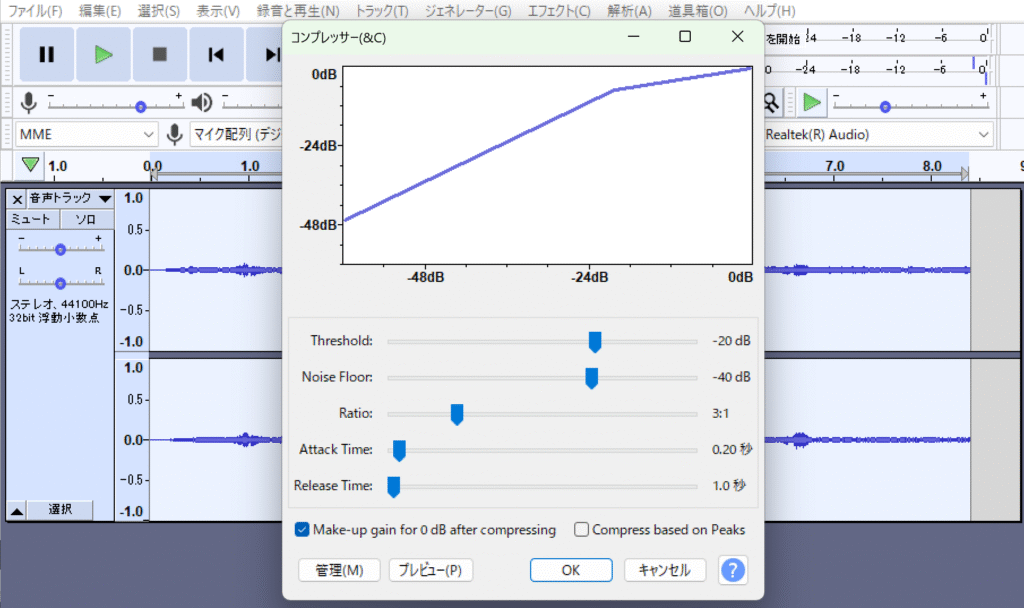
- Threshold(スレッショルド)
この値を超えた音量に対して、圧縮がかかり始めます。
-20dBに設定すると、それ以上大きい音だけが抑えられます。 - Noise Floor(ノイズフロア)
この音量以下の音は、圧縮対象から外します。
小さな環境音や息の音を持ち上げすぎないための設定です。 - Ratio(レシオ)
どれくらい強く圧縮するかを決める設定です。
3:1は「3dB超えたら1dBだけ残す」というイメージです。 - Attack Time / Release Time
Attackは圧縮が始まる速さ、Releaseは元に戻るまでの時間です。
極端な数値にすると不自然になるため、まずはデフォルト付近がおすすめです。 - Make-up gain
圧縮によって下がった音量を自動で持ち上げる機能です。
有効にすると、全体の音量が一段階大きくなります。 - Compress based on Peaks
チェックを入れると、瞬間的なピーク音を基準に圧縮します。
通常のナレーションや会話では、オフのままで問題ありません。
コンプレッサーでよくある失敗
強くかけすぎると、声が不自然に詰まったような音になります。
最初は「かかっているか分からない」くらいの設定から調整するのがコツです。
コンプレッサーで音量を整えたら、最後にリミッターで音割れを防ぎながら仕上げていきます。
Audacityのリミッター|音割れを防ぎつつ音量を上げる方法
最後に使うのがリミッターです。
リミッターは、「これ以上大きくならない」という上限を決めるエフェクトです。
設定した音量を超えた部分を強制的に抑えることで、音割れを防ぎます。
リミッターをかけることで、音量を上げても安心して再生できる音声になります。
Before / Afterで、その違いを確認してみてください。
👇Before
👇After
使用したエフェクト:リミッター
- モード:過激なリミッティング
- 入力ゲイン:+3 dB
- リミットレベル:-1 dB
- ホールド:10.00ms
- メイクアップゲイン:いいえ
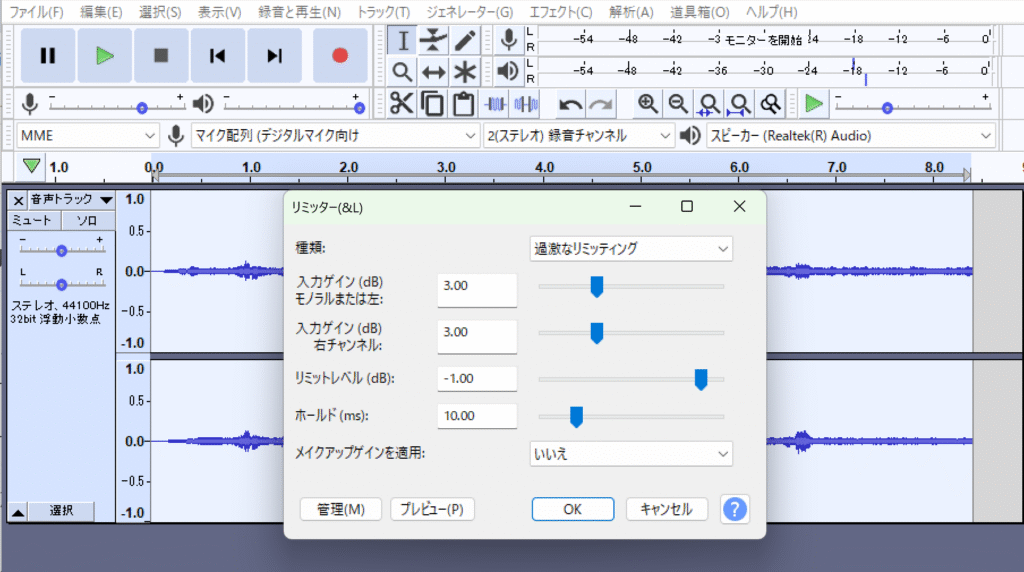
- モード
リミッティングは、設定した上限を超えた音を強制的に抑える方式です。
クリッピングは音を切り捨ててしまうため、通常は使いません。 - 入力ゲイン
リミッターに入る前の音量をどれくらい持ち上げるかの設定です。
+3dB程度なら、音量を稼ぎつつ安全に処理できます。 - リミットレベル
最終的に出力される音量の上限です。
-1dBに設定しておくと、音割れを防ぎやすくなります。 - ホールド
リミッターが効いたあと、その状態をどれくらい維持するかを決めます。
通常はデフォルト付近で問題ありません。 - メイクアップゲイン
リミッター処理後に、音量を自動で持ち上げる機能です。
今回は入力ゲインで調整しているため、オフにしています。
リミッター使用時の注意点
リミッターは「音を良くする」エフェクトではなく、「音を守る」ためのものです。
かけすぎると音が潰れてしまうため、最終調整として軽く使うのがポイントです。
ここまでのエフェクトをすべて組み合わせると、音声はどこまで変わるのか。
次で、最終的な仕上がりを確認してみましょう。

すべて組み合わせるとどうなる?|Audacity音声改善の完成形
ここまで紹介したエフェクトをすべて組み合わせると、音声はここまで変わります。
実際の Before / After を聞き比べてみてください。
👇Before
👇After
今回使用した音声処理の流れは、次のとおりです。
- ノイズ除去
- EQ(イコライザー)
- コンプレッサー
- リミッター
音声が聞きやすくなった理由は、特別な機材を使ったからではありません。
「順番」と「かけすぎない調整」を意識しただけです。
それぞれのエフェクトは単体でも効果がありますが、
正しい順番で組み合わせることで、はじめて自然で聞きやすい音になります。
コンプレッサー後にノイズが目立つ場合は?
コンプレッサーをかけると、声と一緒にノイズも持ち上がることがあります。
その場合は、最後にもう一度軽くノイズ除去をかけると効果的です。
このときも、強くかけすぎず「少し抑える」程度にしておくと、音が自然に仕上がります。
最後に全体の音量を確認し、必要であれば微調整を行いましょう。
リミッターで-1dBに抑えていれば、動画としても安全な音量です。
まとめ|無料ソフトAudacityでも音声改善は十分できる
Audacityのような無料ソフトでも、ポイントを押さえれば十分に聞きやすい音声を作ることができます。大切なのは、エフェクトの種類よりも「順番」と「かけすぎない調整」です。
この記事では、Audacityを使った音声改善の基本的な流れを紹介しました。
- ノイズ除去で不要な雑音を取り除く
- EQで声の帯域を整え、こもりを解消する
- コンプレッサーで音量のばらつきを抑える
- リミッターで音割れを防ぎ、最終調整を行う
この4点を守るだけで、音声の印象は大きく変わります。
副業で動画編集をしている場合、「音がきれい」というだけで評価が変わることがあります。
映像が同じクオリティでも、音声まで丁寧に仕上げられる人は、クライアントから選ばれやすくなります。
いきなり完璧を目指す必要はありません。
まずは自分の声を録音し、この記事の設定を参考にしながら少しずつ調整してみてください。
「聞きやすくなった」と感じられれば、それが正解です。