
こんな無駄な作業、今日で終わりにしませんか?
- 競合チャンネルの動向を毎朝手動でチェックし、Excelにコピペしている
- 動画のURL、投稿日、再生回数を1つずつ集計するだけで午前中が終わる
- 外注にデータ収集を頼んでいるが、毎月数千円〜数万円のコストが重い
クラウドワークス等では同様のシステム開発が3,000円〜1万円程度で発注されていますが、本記事では面倒な開発やコードのコピペ作業をすべて省略し、「完全無料」かつ「シートのコピーを作成するだけ」ですぐに使える自動化パッケージとして公開します。
1. このツールで手に入る自動化の世界
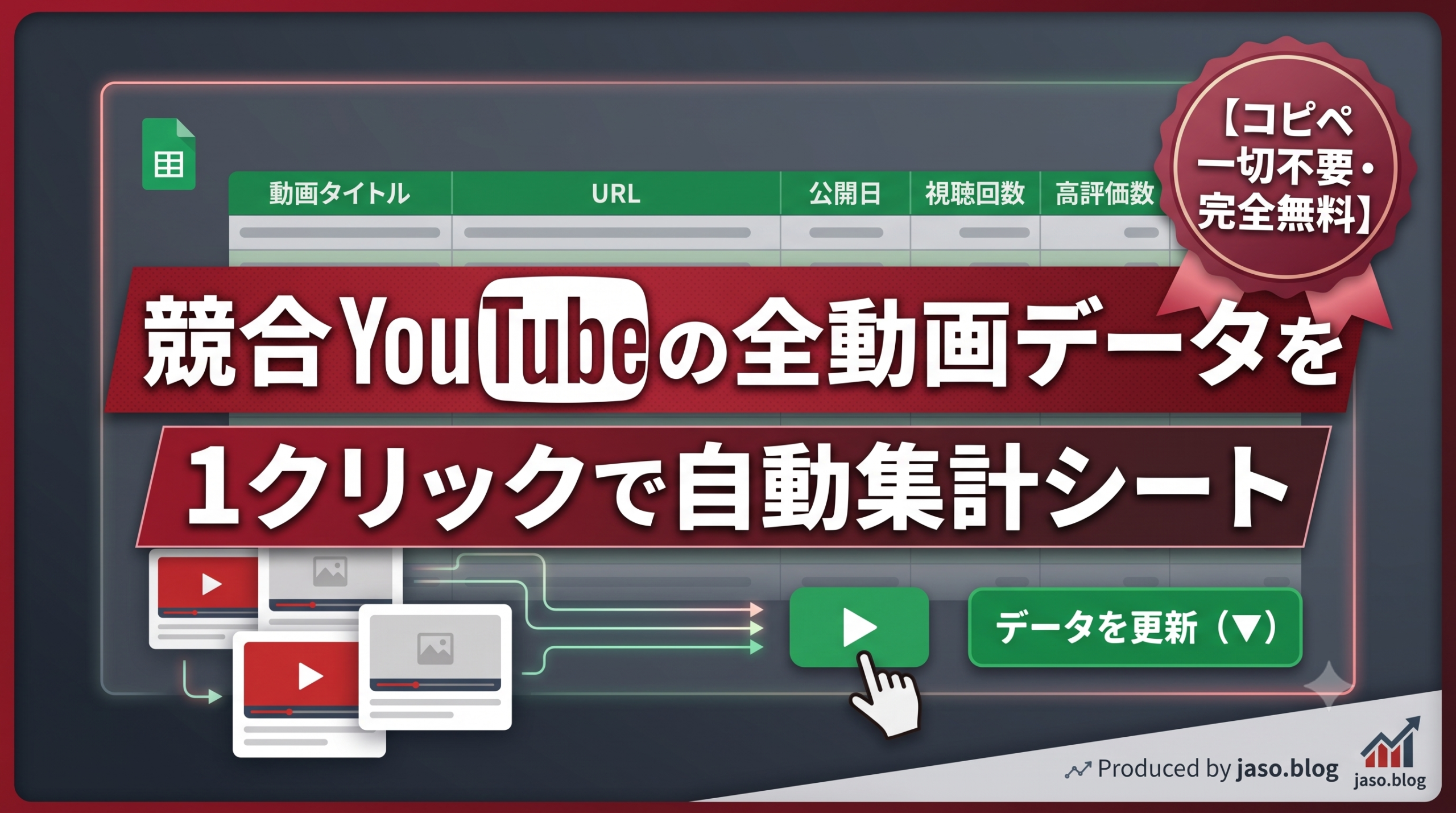
本ツールは、あなたが用意したGoogleスプレッドシートに、指定したYouTubeチャンネル(最大10個)の過去すべての動画データをボタン1つで自動で上から順に書き出す仕組みです。
📊 取得できるデータ一覧
| 項目 | 詳細 |
|---|---|
| チャンネル名 | 指定したチャンネルの名称を自動判別して記載 |
| 動画タイトル | アップロードされている過去の動画タイトルを全取得 |
| 動画URL | 対象動画への直接リンク(クリックで遷移可能) |
| 公開日 | 動画が投稿された正確な日時(JST:日本時間) |
| 視聴回数 | 最新の総再生回数(実行するたびに最新値へ更新) |
| 高評価数 | 動画についた最新の高評価の数 |
2. ご利用前の確認事項(動作環境)
- 必要な環境: 無料のGoogleアカウント(Googleドライブ・スプレッドシートが使えればOK)
- プログラミング知識: 1ミリも不要です。GAS(Google Apps Script)のコードを触る必要はありません。
- 追加費用: 完全に無料。GoogleおよびYouTube Data APIの無料枠を使用するため、10チャンネル程度の集計であれば費用がかかることはありません。
3. 【事前準備】YouTube Data APIキーの取得手順(無料・3分)
本ツールを動かすには、Googleが発行する無料の「APIキー」が1つ必要です。画面の指示通りに上から順番に進めれば、3分で安全なキーが取得できます。
-
Google Cloud Console にアクセスする
ブラウザで Google Cloud Console にアクセスし、Googleアカウントでログインします(初回のみ利用規約の同意画面が出ます)。 -
プロジェクトを作成する
画面上部の「プロジェクトの選択」(または既存のプロジェクト名)をクリックし「新しいプロジェクト」から任意の名前(例:YouTube集計など)をつけてプロジェクトを1つ作成し、そのプロジェクトが選択された状態にします。 -
YouTube APIを有効化する
上部の検索バーに「YouTube Data API v3」と入力して検索します。マーケットプレイスの欄にある該当のAPIをクリックし、遷移先のページで青い「有効にする」ボタンをクリックします(※必ずステップ2で作ったプロジェクト内で有効化してください)。 -
APIキーの作成画面を開く
有効化が終わったら、左メニューの「認証情報」をクリックします。画面上部に「必ず、アプリケーションに関する情報を使用して OAuth 同意画面を構成してください。」という黄色い警告が出ることがありますが、本ツールの設定には一切関係ありませんので完全に無視(スルー)してください。
そのまま画面上部の「+認証情報を作成」>「APIキー」を選択すると、「APIキーの作成・制限」という詳細設定画面が開きます。 -
【上から順に設定】詳細画面の入力マニュアル
開いた画面を上から順番にスクロールしながら、以下のように設定を埋めていってください。
① 名前:
デフォルトの「API キー 1」のままで大丈夫です。
② このキーを使用してアクセスできる API(APIの制限):
プルダウンメニューをクリックします。リストの中から必ず「YouTube Data API v3」を探してチェックを入れて「OK」を押してください。※もしリストに出てこない場合は、ステップ3の有効化がシステムに反映されるまで1分ほど待ってからページ自体を一度再読み込みしてください。
③ セキュリティ リスクを軽減するためにキーを制限する(アプリケーションの制限):
画面下部に「なし、ウェブサイト、IP アドレス、Android アプリ、iOS アプリ」と選択肢が並んでいます。ここでは必ず「なし」にチェックを入れてください。※他の項目で制限してしまうと、Google側のサーバーから実行されるスプレッドシート(GAS)の通信が遮断され、エラーで動かなくなります。 -
キーを保存してコピーする
すべての選択が終わったら、一番下にある青い「保存」(または作成)ボタンを押します。
一覧画面に戻ると、安全に制限されたあなた専用のAPIキーが発行されています。AIzaSy...から始まる文字列(APIキー)をコピーしておきます。
※このAPIキーは完全に無料です。自動で課金されることは一切ありませんのでご安心ください。
4. ツール本体の受け取り・利用マニュアル
APIキーの準備ができたら、さっそく自動化ツールをあなたの環境に導入しましょう!
📱 ステップ1:マスターシートのコピー
下記のリンクをクリックすると、「ドキュメントをコピーしますか?」という画面が表示されます。[コピーを作成]ボタンを押してください。あなたのGoogleドライブにシステムが組み込まれたシートが一瞬で複製されます。
➡️ YouTube自動収集ツール・マスターシートをコピーする
🔑 ステップ2:APIキーの入力とチャンネル指定
- コピーしたシートの「設定・使い方」タブを開きます。
- シート内のA4セルに、先ほど取得したあなたのYouTube Data APIキーを貼り付けます。
- A7〜A16セル(最大10枠)に、調査したいチャンネルの「チャンネルID(UC…)」または「@ハンドル名」を入力します。
⚡ ステップ3:データの更新(初回セキュリティ解除の手順)
シート内にある赤色の「[▶]データを最新にする」ボタンを1クリックしてください。
1. ボタンを押すと「承認が必要です」というポップアップが出るので[続行]を押します。
2. ご自身番のGoogleアカウントを選択します。
3. 安全なページに戻る青いボタンの左側にある、小さな文字の「詳細」をクリックします。
4. 下部に出現する「YouTubeチャンネル動画データ自動収集システム(安全ではないページ)に移動」をクリックし、最後に「許可」を押します。
※この作業は初回のみです。2回目以降はボタンを押すだけで自動収集が走ります。
🛠️ 設定代行・自社専用カスタマイズを希望される方へ
「APIキーの取得手順がどうしても面倒くさい」「取得したデータを自社のSlackやLINEにも自動通知させたい」「特定のキーワードが含まれる動画だけを抽出したい」といった個別のカスタマイズや導入代行は、1万円〜にて承ります。
専門用語を使わず、あなたのビジネスの「面倒」を静かに解決します。お気軽に[お問い合わせ窓口]または各SNSのDMよりご相談ください。
開発者:じゃそ- エンジニア / ライター / ダンサー